
Buenas Prácticas: Hay solución
Una vez que nos hemos llevado el susto al cuerpo con el anterior blog, es hora de detallar un poco más las posibilidades de las que disponemos en términos de aplicación de los controles parentales. Aunque son muy diversos y necesitaría una guía para cada uno de ellos, vamos a intentar dar unas pinceladas generales aplicables a todos, además de mencionarlos.
Controles Nativos (El primer escudo)
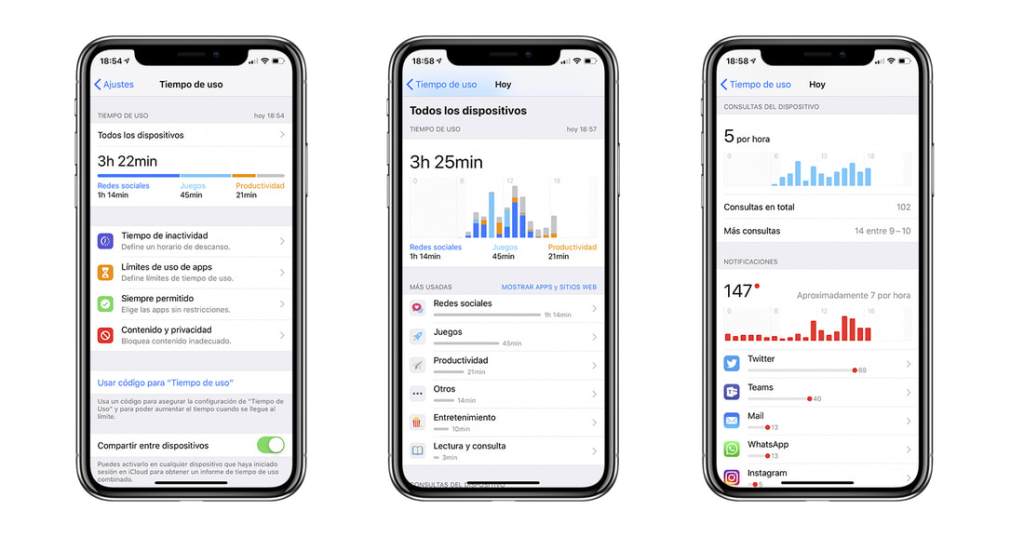
Son los que ya vienen instalados en el sistema operativo del dispositivo (Google Family Link para Android, Tiempo de Uso en iOS o Microsoft Family Safety en Windows).
- Ventaja: Son gratuitos y están integrados profundamente en el sistema, lo que hace que sean más difíciles de «saltar» por parte de los niños.
- Función clave: Permiten establecer límites de tiempo de pantalla, bloquear apps específicas y ver la ubicación del dispositivo.
| Función | Google Family Link (Android) | Tiempo de Uso (iOS/Apple) |
| Precio | Gratuito | Gratuito |
| Gestión remota | Sí (desde la app en el móvil del padre) | Sí (mediante «En Familia» de iCloud) |
| Límites de tiempo | Por dispositivo y por aplicación | Por categoría de app y tiempo total |
| Bloqueo de dispositivo | Sí (Inmediato o programado) | Sí (Downtime / Tiempo de inactividad) |
| Aprobación de Apps | Sí, recibes notificación para aceptar/negar | Sí, mediante «Solicitar compra» |
| Ubicación en tiempo real | Sí, integrada en la app | Sí, mediante la red «Buscar» |
| Filtro de contenido web | Muy robusto (Filtros de Google) | Bueno (Filtros de Safari y restricciones) |
Enlaces oficiales de configuración
- Para dispositivos Android (Google):
- Guía de configuración de Family Link
- Guía de configuración sencilla de Internet Matters
- Qué incluye: Creación de cuentas para menores de 13 años y gestión de límites.
- Para dispositivos Apple (iPhone, iPad, Mac):
- Configuración de Tiempo de Uso para un hijo
- Qué incluye: Cómo configurar restricciones de contenido, privacidad y límites de tiempo.
- Para ordenadores Windows:
- Configuración de Microsoft Family Safety
- Qué incluye: Protección para navegación en Edge y límites de tiempo en PC y Xbox.
- Para videoconsolas (PlayStation y Nintendo):
Software de Terceros (Especialización)
Aplicaciones como Qustodio, Norton Family o Bark. Son servicios de suscripción que ofrecen un nivel de detalle mucho mayor.
- Ventaja: Permiten monitorizar palabras clave en redes sociales, leer mensajes de texto (en algunos casos) y tienen filtros de contenido web mucho más agresivos y precisos que los sistemas nativos.
- Función clave: El filtrado inteligente de categorías (porno, violencia, drogas) que bloquea la web antes de que el niño llegue a verla.
Control en el Router (Protección de Red)
Esta es la medida más avanzada y efectiva para proteger todo el hogar. Muchos routers modernos o sistemas como NextDNS permiten filtrar el contenido directamente desde la señal de internet. El problema de esta medida es que solo es efectiva cuando el dispositivo se encuentra dentro del hogar. Queda excluído el control en otros entornos. Por esto mismo, es una capa más de seguridad que
- Ventaja: Protege dispositivos que a veces olvidamos, como las Smart TV o las consolas de videojuegos.
- Función clave: Puedes apagar el internet de toda la casa a una hora determinada con un solo botón.
Los 4 Pilares aplicables a cualquier sistema
Independientemente de la herramienta que elijas, estas son las «pinceladas generales» que debes configurar sí o sí:
- Gestión de Permisos de Instalación: Nunca permitas que el dispositivo descargue apps sin tu aprobación previa. Esto evita el malware de plataformas no oficiales.
- Filtrado de Contenido Adulto (SafeSearch): Activa el filtrado estricto en Google, YouTube y navegadores. No es infalible, pero elimina el 90% del contenido traumático accidental.
- Límites de Tiempo y Descanso: Configura una «ventana de uso». Por ejemplo, de 9:00 a 21:00. Fuera de ese horario, el dispositivo debe ser un ladrillo decorativo.
- Privacidad y Cámara: Revisa qué aplicaciones tienen permiso para acceder a la cámara y al micrófono. Si un juego de lógica te pide acceso al micro, desconfía y deniégalo.
Buenas Prácticas: No es solo software, es educación
El control parental es la red de seguridad, pero el diálogo es el elemento vertebrador de esta práctica. Estas tres reglas que presentamos pueden ser un buen punto de partida para abordar la cuestión
| Práctica | Descripción |
| Transparencia Total | No instales el control a escondidas. Explícales que es por su seguridad, igual que les pones el cinturón de seguridad en el coche. |
| Cuentas Estándar | Nunca dejes que un menor use un ordenador con una cuenta de «Administrador». Si lo haces, podrá desactivar cualquier control que pongas. |
| Zonas Libres de Tech | Establece que en la mesa (comidas) y en los dormitorios por la noche no entran pantallas. El control parental ayuda a que esto se cumpla de forma remota. |
Perserverancia e interés como motores de la seguridad de nuestros hijos
Al final del día, toda esta retahíla de aplicaciones y recomendaciones se vuelve completamente inútil sin un interés real por parte de las familias. Sí, configurar estas herramientas lleva tiempo; no hay otra. Pero, una vez configuradas, se convierten en el garante ideal de la seguridad de nuestros pequeños. Al igual que jamás dejaríamos a un menor con un botiquín o sustancias estupefacientes a su alcance y pondríamos todos los medios habidos y por haber para evitarlo, hagamos lo mismo con algo tan importante como su salud digital. Porque en el mundo digital, la ignorancia de los padres es el patio de recreo de los depredadores. Protege su presente para asegurar su futuro.
Si queréis más información o tenéis alguna cuestión, hacédnoslo saber.
Descubre más desde El rincón de Alberto y Leti
Suscríbete y recibe las últimas entradas en tu correo electrónico.
 El rincón de Alberto y Leti