
En el vasto y amplio mundo de la tecnología, en muchas ocasiones, nos hallamos perdidos, desvalidos como náufragos sin puertos. Nuestro centro de recompensa se pierde en decenas de horas de contenido vertical u horizontal, lo que dé el caso; sin que alimente para nada nuestras metas u objetivos. Por eso, tal y como ha mencionado Leti en el anterior post, es tan importante poseer orden en lo físico como en lo tecnológico. Llámalo minimalismo, raciocinio o, simplemente, no tender a una entropía infinita imposible de controlar.
El objetivo es vivir este espacio de existencia en el mayor oasis de paz posible, sin más pretensiones. Para ello, necesitamos armarnos de paciencia y comulgar con un sistema que nos devuelva el tiempo y nos respete.
Con esta visión en mente, he preparado una serie de apartados que, sin duda, mejorarán tu vida; si tú la quieres mejorar, claro. También puedes leer esto, intentarlo una semana y volver al mismo sindiós, pero créeme cuando te digo que, una vez lo interiorizas, la rutina es fácil. No solo eso, se hace natural y vuelves a un ritmo de vida que beneficia a cada parte de tu ser.
¿El que perpetra el mal puede ayudarme a salir de él?
Configuraciones que tiene tu sistema operativo móvil para ayudarte a tener una existencia digital más organizada.
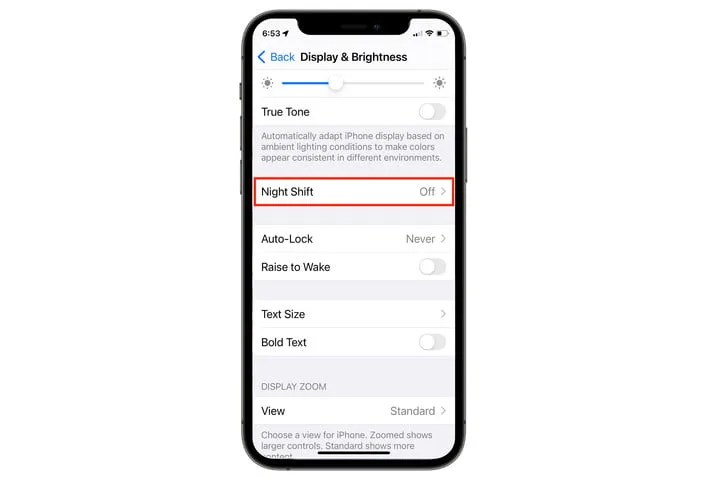
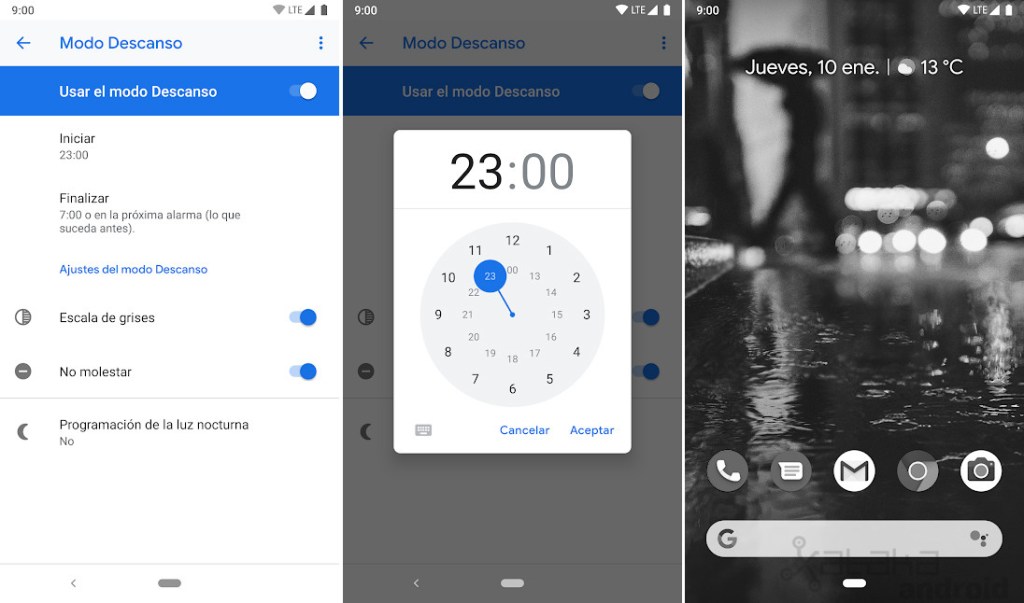
Primer paso: Deshazte de los colores de tu pantalla. Sí, esto puede parecer superficial, pero miles de estudios avalan que el color vivo como estímulo constante de las pantallas de los móviles es un problema visual que nos impide salir del entorno y dejar a un lado la tecnología. No se trata de dejar de disfrutar de nuestros bellos paneles, solo de reducirlos. Es recomendable que, cuando la noche se acerca, actives estos modos::
- En iOS:
Ajustes > Accesibilidad > Pantalla y tamaño de texto > Filtros de color. Trataremos de quitarle saturación a los colores, hacia gamas más blanquecinas. También, utilizaremos el modo NightShift, el cual tiñe la pantalla de un amarillo y se configura por horas. - En Android:
Ajustes > Bienestar digital y control parental > Modo descanso. Aquí podemos activar la opción de escala de grises de forma manual o programarla para que se active por la noche. También podemos activar la «Luz Nocturna», que proporciona un tinte amarillento que ayuda a que los ojos tengan menos estímulos visuale
Controla tú tiempo(y tu vida)
Aquí no debe haber titubeos. Para tener una vida digital minimalista, en términos de uso, debes limitarte a ti mismo. ¿Cuesta? Mucho, pero ahí reside tu fuerza de voluntad y el tomar el timón de esta aventura en la que te estás embarcando.
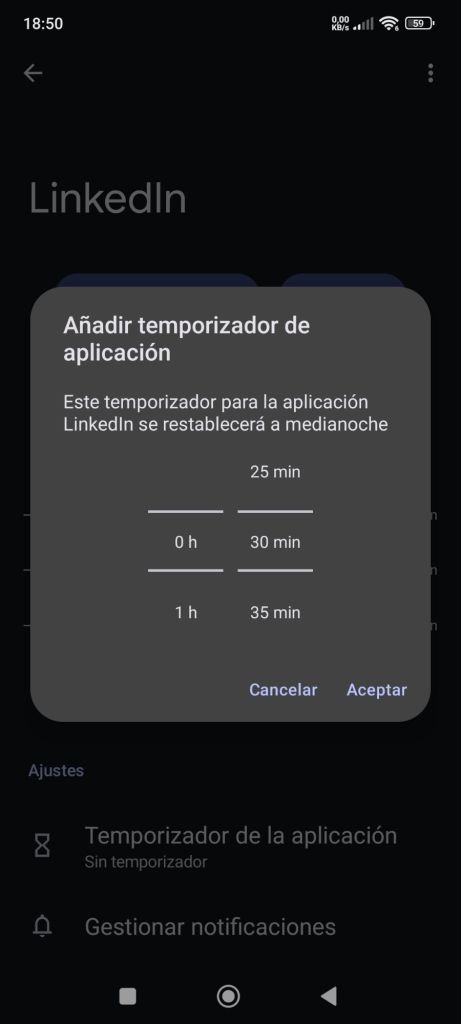
- En Android:
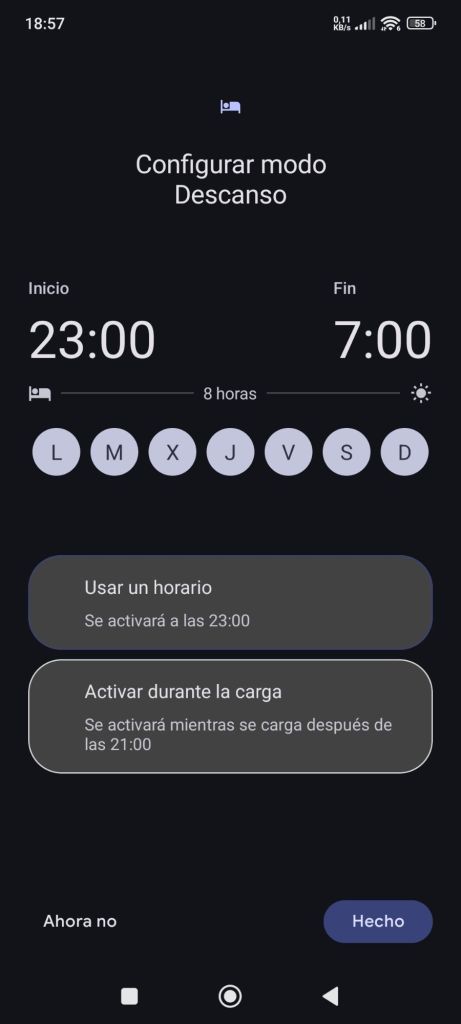
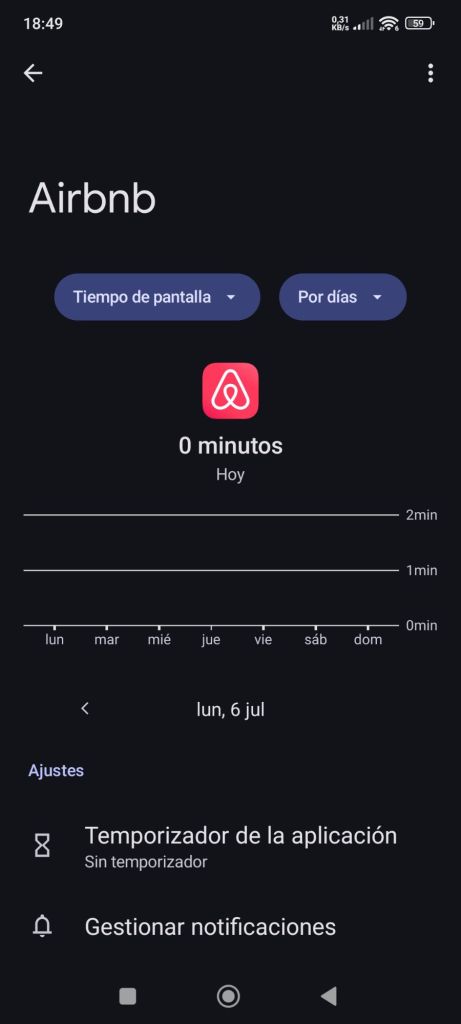
Ajustes > Bienestar digital y control parental >Temporizador de apps y Modo Sin Distracciones. Aquí podemos configurar el modo descanso, el cual nos permitirá silenciar el dispositivo a una hora específica y eliminar de manera visual y sonora todo tipo de notificaciones y aplicaciones. Los expertos recomiendan, al menos una hora sin pantallas antes de dormir, los más estrictos elevan este número hasta dos. La pantalla principal te recibe con el número de desbloqueos, notificaciones y el uso de las apps, para que seas consciente de lo impulsivo que eres y lo mucho que desperdicias tiempo desbloqueando el móvil como el que abre la nevera a media tarde intentando comer sin hambre, solo por aburrimiento. - Temporizadores de apps (submenú dentro de bienestar digital): Aquí configuraremos para cada app instalada un límite de tiempo de uso, una vez traspasado, no podremos volver a utilizar la app hasta el día siguiente. Para que os hagáis una idea, los expertos recomiendan un tiempo pasivo de pantalla (este es el tiempo dañino, el que nos pasamos frente a una pantalla viendo un scroll infinito) de no más de 60 minutos. Ojo, no confundir con pantalla activa y actividades gratificantes como leer, escribir, hablar con familiares, programar o hacer cursos que nutran nuestro intelecto. Aquí, nosotros debemos ser nuestro carcelero e imponer los límites de nuestra libertad, por mucho que en estos días estemos acostumbrados a que nos dicten qué hacer y cómo. Cuanto menos tiempo de aplicaciones de pantalla pasiva, menos se depauperará vuestra atención y más se fortalecerá vuestro intelecto; si aprovecháis ese tiempo para actividades igualmente estimulantes.
- Modo sin distracciones: Ideal para entornos de trabajo y estudio, aquí solo podremos usar las aplicaciones que nos son verdaderamente útiles para esos modos; el resto, estarán restringidas. De hecho, Android te lo presenta como «selecciona las aplicaciones que te distraen»; no puede ser más peyorativo ni más cierto. Aquí debes sentarte a poner aquellas apps que abres constantemente.
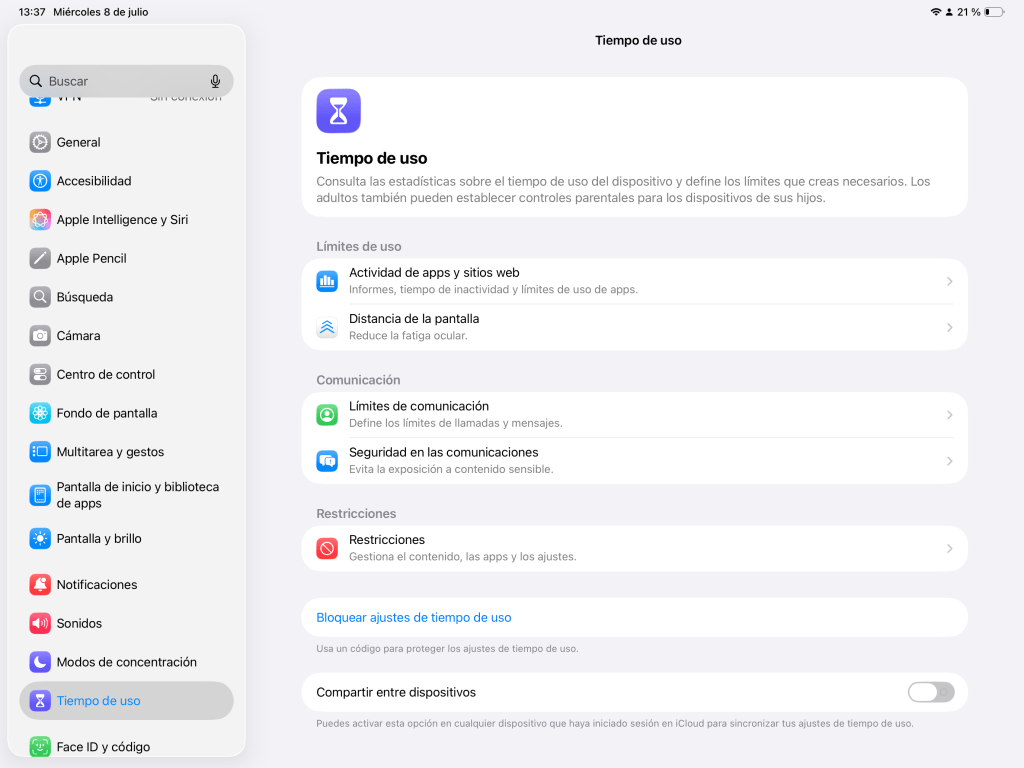
Si eres usuario de iOS, en los Ajustes tienes dos apartados fundamentales para tu periplo minimalista. La clave no es limitarse por limitarse, sino diseñar un teléfono que responda a tus necesidades de cada momento.
- Tiempo de Uso (Tus barreras diarias):
- Límites temporales: Pon un temporizador estricto a cada app que te robe energía.
- Filtros de comunicación: Establece topes a las llamadas y mensajes que estás dispuesto a recibir al día.
- Cuidado visual: Aprovecha las funciones integradas en este apartado para reducir la fatiga ocular tras largas exposiciones.
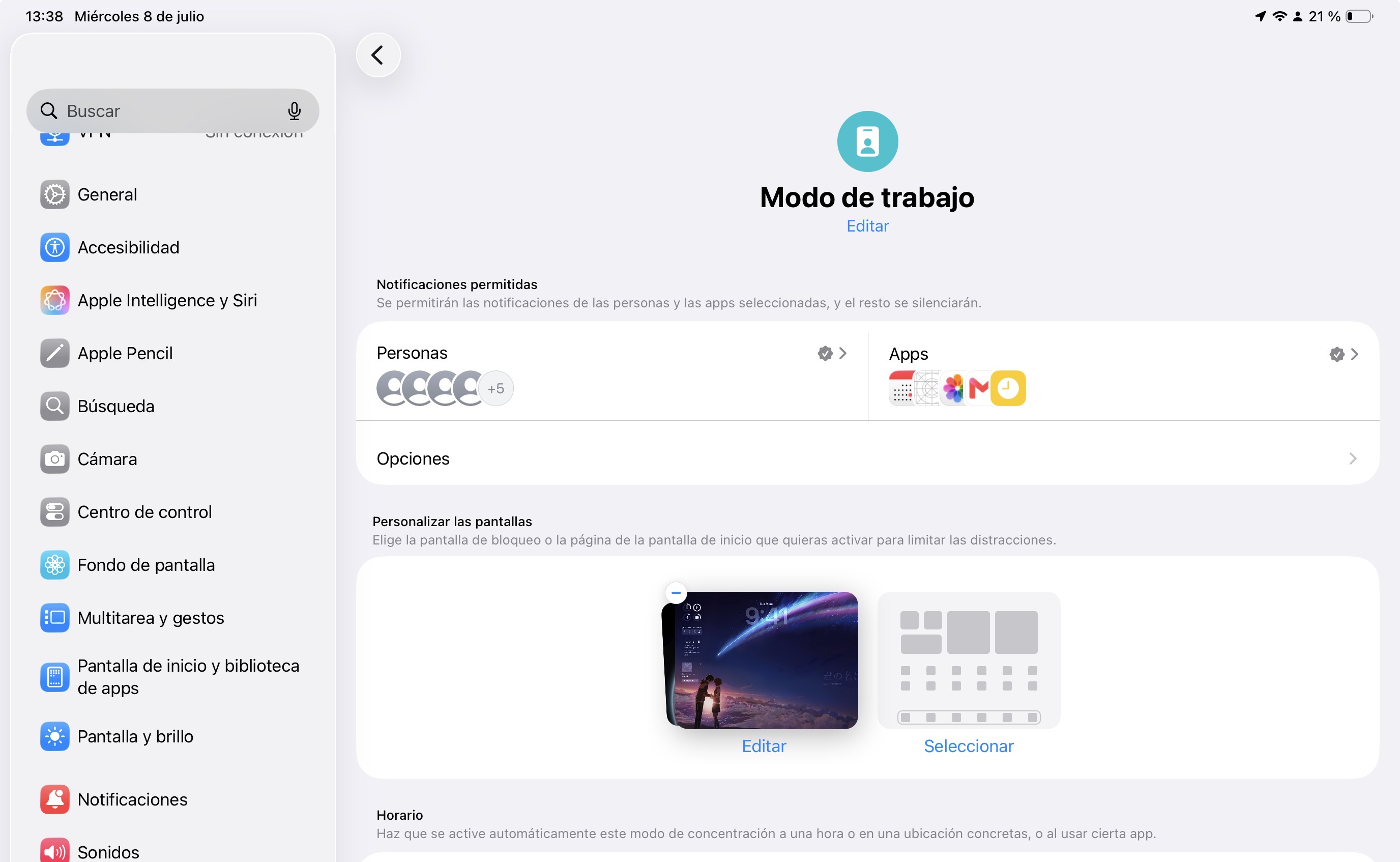
- Modos de Concentración (El núcleo de tu productividad): Aquí es donde reside la verdadera magia. Lo más útil es seccionar tu dispositivo por actividades. Yo lo tengo dividido en tres: Trabajo, Ocio/Cero Distracciones, y Modo Descanso.
- Apps disponibles según el contexto: Selecciona qué aplicaciones «existen» en cada modo. Por ejemplo, en el Modo Trabajo, puedes permitir únicamente WhatsApp y el Teléfono.
- Contactos «Privilegiados»: No tienes que aislarte del mundo. Selecciona un grupo de personas imprescindibles que sí podrán saltarse el bloqueo y contactarte, priorizando lo verdaderamente urgente según la situación.
- Pantallas mutantes: Puedes asociar una pantalla de inicio y de bloqueo diferente a cada modo, ocultando todo el ruido visual que no corresponda con tu actividad actual.
- Activación dinámica: Para que no se te «olvide» usarlos, automatízalos por horario o ubicación. Haz que el Modo Trabajo se encienda solo al llegar a la oficina, o que el Modo Sueño salte automáticamente una hora antes de tu hora habitual de ir a dormir estando en casa.
- La Regla de las Dos Pantallas (Cero Scroll) Aparte de configurar los modos, haz una limpieza física de tu pantalla de inicio. Deja tu escritorio de aplicaciones tan limpio que puedas encontrar absolutamente todo en, como mucho, dos pantallas. ¿El motivo? No scrollear infinitamente entre menús y evitar generar distracciones innecesarias que llenan de ruido nuestra mente y nuestro dispositivo.
Pantalla con pocos iconos, menos ruido mental
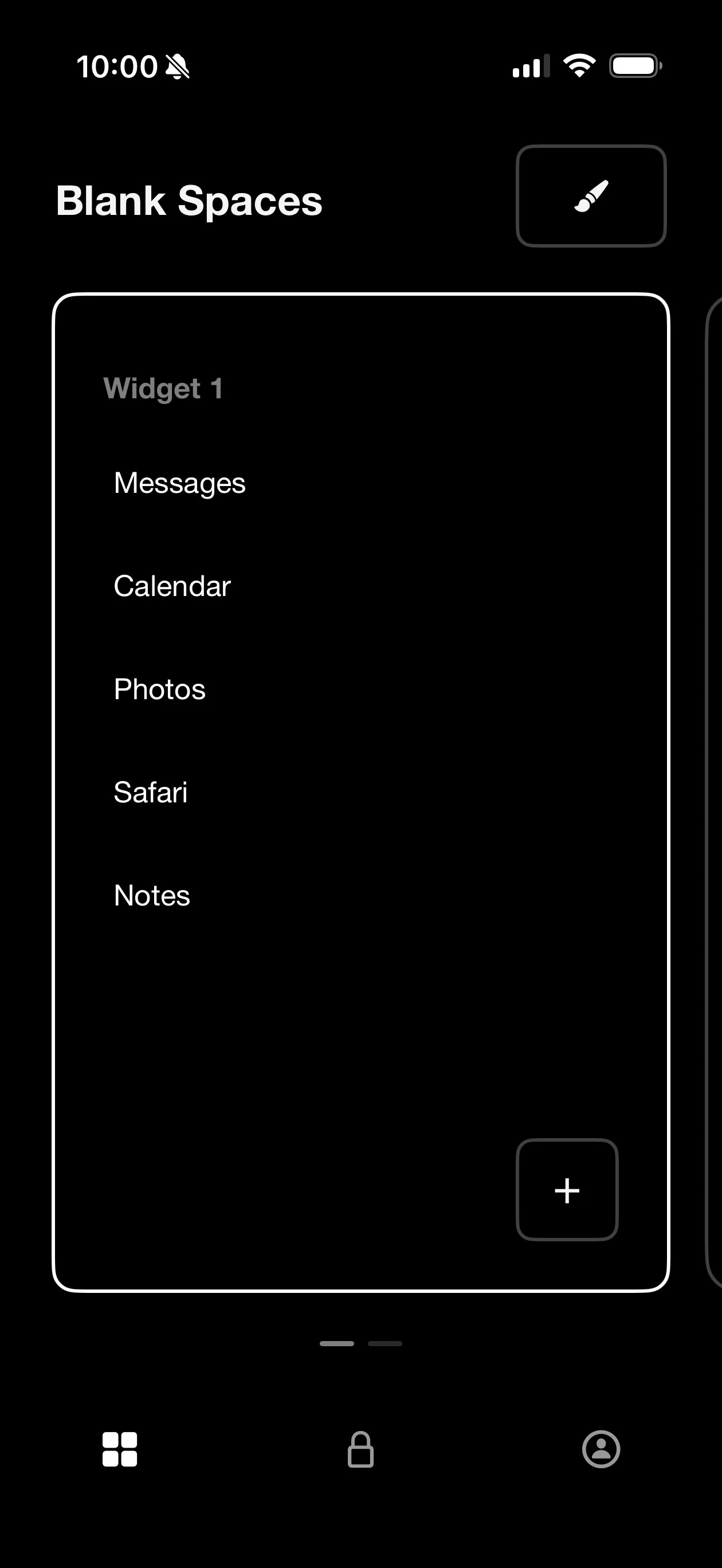
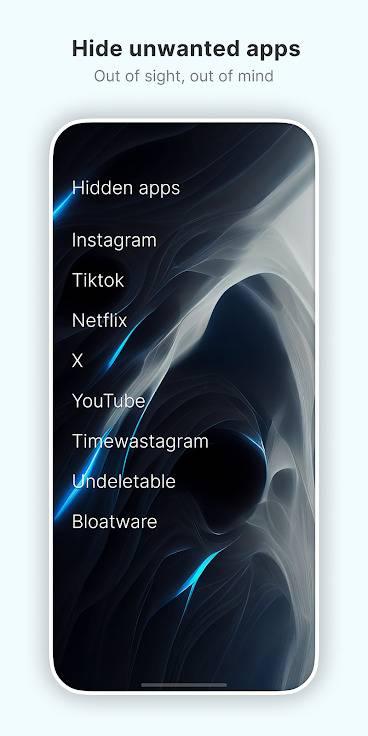
Antes nos deteníamos en cómo eliminar el ruido en los distintos momentos del día, adaptado a nuestra rutina. Ahora, vamos a optar por un elemento visual que elimina el ruido visual de nuestros dispositivos. Tenemos opciones varias; las extremas, que convierten nuestro teléfono en una lista simple de aplicaciones u otras que permiten mantener una estética minimalista sin que el dispositivo pierda funcionalidad.
En iOS para mi hay dos claras ganadoras:
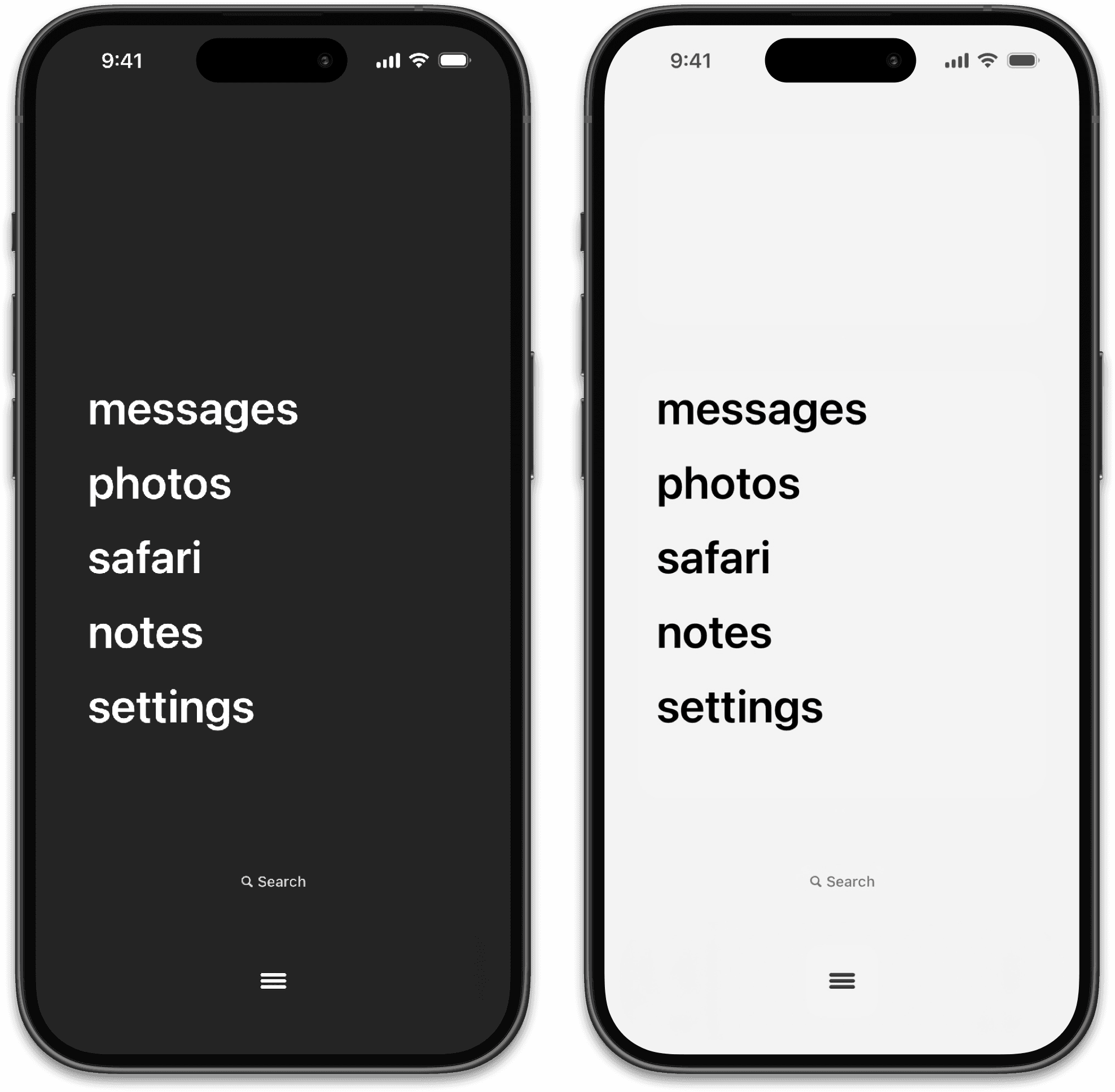
- Blank Spaces Launcher: Convierte tu dispositivo en una lista monocromática de aplicaciones. Te quita la posibilidad de tener fondo de pantalla, ideal para empezar y desarrollar autocontrol. Cuando lo desarrollemos, podremos volver a poner la foto de nuestro perro de fondo de pantalla y utilizar los modos de concentración ;).
- Dumb Phone: Muy bien adaptada a las últimas versiones de iOS. Permite mayor personalización del diseño minimalista. Esencial si nos queremos poner en «modo soviético» y no dejar que nada entorpezca nuestra existencia.
En el caso de Android, también hay dos que, para mí, son claras vencedoras:
- Olauncher (Minimal AF Launcher): Es probablemente la mejor opción para lo que buscas. Elimina por completo los iconos. Tu pantalla de inicio se convierte en una simple lista de texto con los nombres de 4 o 5 aplicaciones esenciales, un reloj y nada más. Si deslizas hacia arriba, tienes tu lista de apps, también solo en texto. Vamos, algo muy similar a las apps de iOS.
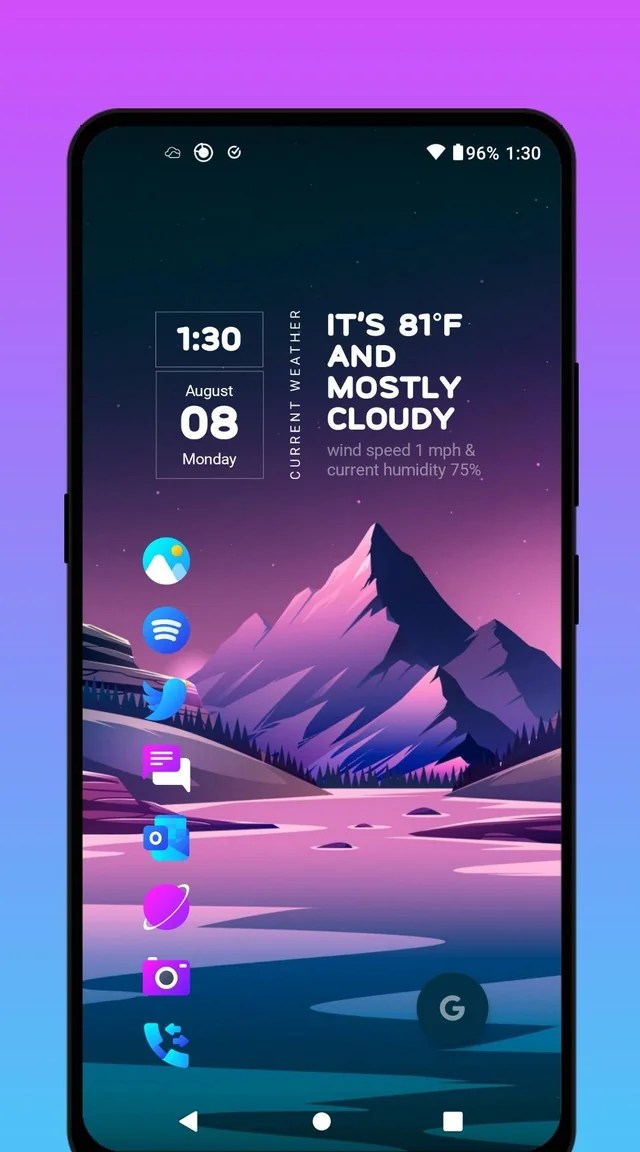
- Niagara Launcher: Una opción minimalista pero un poco más estética. Organiza las aplicaciones en una lista vertical limpia y fluida, ocultando todo el ruido innecesario pero manteniendo una experiencia de usuario muy premium.
Aplicaciones de fricción. Respira antes de entrar
La idea aquí es añadir, tal y como indican distintos expertos en esta materia, fricción entre el impulso del cerebro y la recompensa de la red social. Para ello, tenemos muchas apps en los dispositivos móviles, pero… ¿qué ocurre cuando este impulso nos asalta en un PC u otro dispositivo?
Pues aquí es donde debemos poner en práctica los métodos que nos proponen las apps, pero de manera manual. Es decir: respirar hondo durante unos treinta segundos antes de darle el beneplácito a nuestro sistema de recompensa y continuar con nuestra actitud dopamínica. Esto se basa en priorizar y saber dimensionar. Con esto dicho, vamos con las apps que nos harán de freno en el móvil:
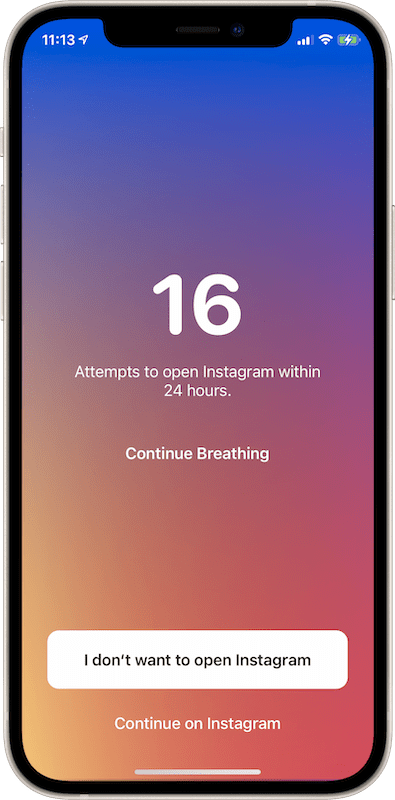
- One Sec(iOS y Android): Cuando intentas abrir Instagram, X o TikTok, la aplicación intercepta la acción, oscurece la pantalla y te obliga a hacer un ejercicio de respiración profunda durante 10 segundos. Al terminar, te pregunta: «¿Realmente necesitas abrir esta app?». Rompe el ciclo de dopamina.
- Opal (iOS y Android): Es una aplicación fantástica que funciona como una VPN local para bloquear aplicaciones. Te permite establecer horarios de concentración muy estrictos. Su mayor ventaja es su «Modo de bloqueo profundo», que literalmente hace imposible cancelar el bloqueo hasta que acabe el tiempo establecido, evitando que te hagas trampas a ti mismo.
Adiós basura digital, hola espacio mental
De la misma manera que no acumularías periódicos viejos en el salón de tu casa hasta no poder caminar, tampoco deberías hacerlo en tus dispositivos. El síndrome de Diógenes digital es real; acumulamos gigabytes de archivos, aplicaciones y correos «por si acaso», generando una entropía que no solo ralentiza nuestros equipos, sino que satura nuestra mente. Yo me incluyo en ese «grupo»
El objetivo es establecer un ritual de limpieza programado (mensual o bimensual). No se trata de un borrado impulsivo, sino de un mantenimiento consciente. Cuando eliminas lo innecesario, no solo recuperas almacenamiento, sino que reduces tu superficie de exposición a vulnerabilidades y le das a tu cerebro un entorno de trabajo limpio. Todo en un pack; minimalismo, ciberseguridad y salud mental:
- El mantenimiento de bolsillo (Móviles y Tablets):
- En iOS: Ve a
Ajustes > App Storey activa Desinstalar apps no utilizadas. El sistema hará el trabajo sucio por ti sin borrar tus datos importantes. - En Android: Utiliza la app nativa Files by Google. Su pestaña de «Limpiar» es excelente para identificar archivos duplicados, memes antiguos y sugerir la eliminación de apps «zombies».
- La purga de la galería: Acostúmbrate a revisar tu carpeta de capturas de pantalla el último domingo de cada mes. Borra todo lo que ya no tenga valor informativo.
- En iOS: Ve a
- El Agujero Negro del PC (Descargas y Escritorio): Tu zona de trabajo debe estar ágil y limpia, al igual que no es cómodo trabajar con decenas de tazas por todo el escritorio; tampoco lo es con cientos de archivos que nada aportan en el flujo diario
- La regla del «Escritorio Zero»: Al terminar tu jornada (o al menos tu semana), el escritorio debe quedar vacío. Lo que sirva, se archiva en su carpeta correspondiente; lo que no, a la papelera.
- Gestión de la carpeta de Descargas: Este es el mayor vertedero digital. Programa en tu calendario una tarea bimensual de 15 minutos: ordena por «Tamaño» para eliminar los instaladores
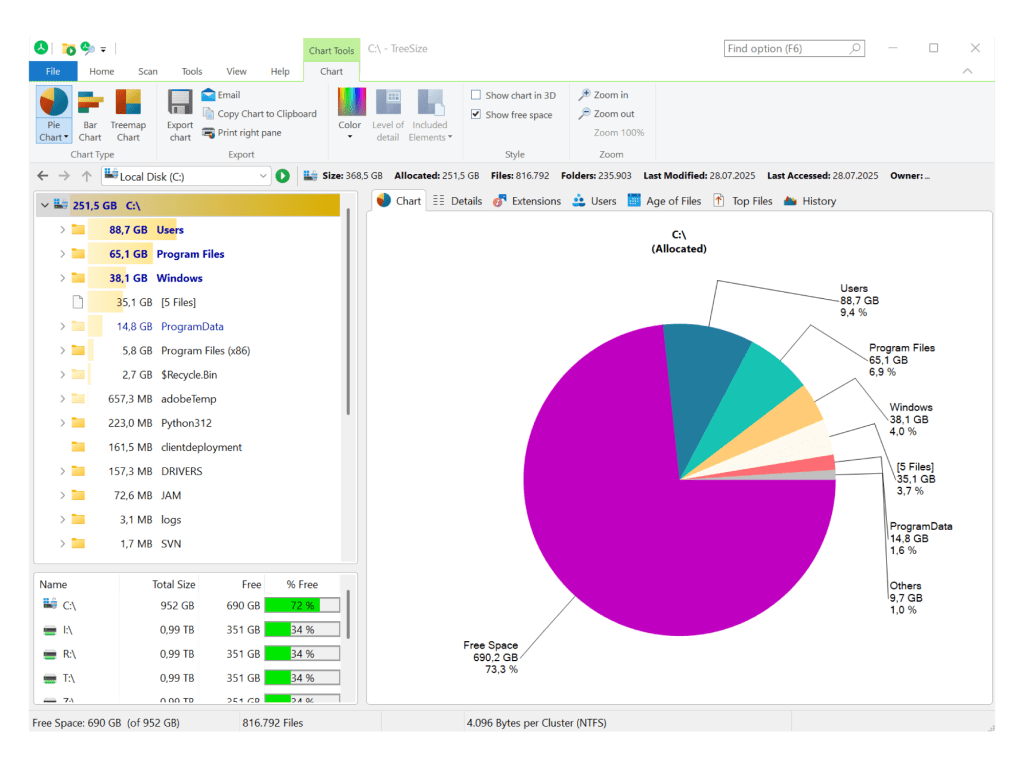
.exe,.dmg, o.isoque ya utilizaste, y los PDFs que ya leíste. - Herramientas recomendadas: Utiliza utilidades como TreeSize
(Windows) o GrandPerspective (macOS) para ver gráficamente qué carpetas ocultas están devorando tu disco duro.
- Higiene en la Nube y el Correo Electrónico: Poseer más de 10.000 correos en la bandeja de entrada no es símbolo de estar ocupado o ser una persona «relevante», es un símbolo de descontrol. La nube también cuesta dinero y energía:
- Suscripciones y Newsletters: El ruido mental diario entra por la bandeja de entrada. Utiliza herramientas como Unroll.me
o Clean Email para ver una lista de todas tus suscripciones y darte de baja masivamente de aquellas que ya no te aportan valor. - Auditoría de la Nube (Google Drive, OneDrive, iCloud): Una vez al trimestre, busca en el cajón de búsqueda de tu nube:
type:videootype:zip. Suelen ser los archivos más pesados que olvidamos que están ahí.
- Suscripciones y Newsletters: El ruido mental diario entra por la bandeja de entrada. Utiliza herramientas como Unroll.me
Mil cuentas, cero uso
El orden digital y de identidades también forma parte del minimalismo digital y, a la vez, de una buena estrategia de ciberseguridad personal. Cada cuenta que creamos en foros, redes sociales o aplicaciones que luego abandonamos, es una puerta trasera abierta a una posible filtración y un elemento más de ruido a la hora de gestionar nuestra identidad digital:
- Cierra cuentas fantasma: Si no usas un servicio, solicita la eliminación de la cuenta, no solo desinstales la app.
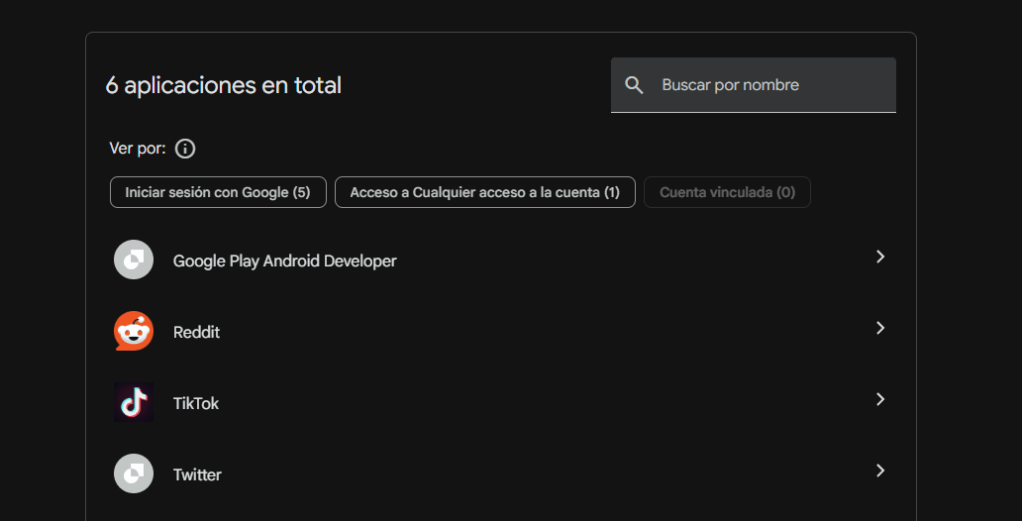
- Revisión de permisos: En tus cuentas de Google, Apple o Microsoft, revisa el apartado de «Aplicaciones con acceso a tu cuenta». Revoca el acceso a todos esos servicios de terceros (juegos, apps de edición rápida, etc.) que conectaste hace años y que siguen teniendo permiso para leer tu información.
- Verificación: Usa Have I Been Pwned para comprobar si alguna de esas cuentas antiguas ha sido comprometida y ciérrala de inmediato.
El piloto automático de la limpieza digital: Herramientas para no pensar
Si el objetivo de este minimalismo es recuperar nuestro tiempo, lo ideal es no tener que invertirlo en limpiar manualmente cada mes. La tecnología debe trabajar para nosotros, no al revés.
Para tu Ordenador (El núcleo de trabajo)
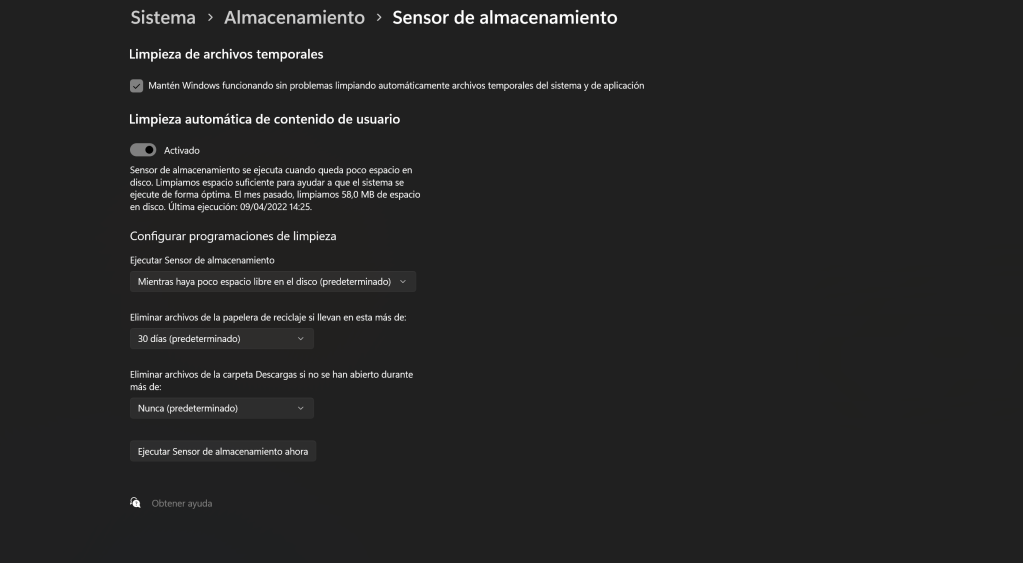
- En Windows: Sensor de Almacenamiento (Nativo e infravalorado) No necesitas instalar programas de terceros que acaban consumiendo más recursos de los que liberan. Windows 10 y 11 tienen una joya oculta. Yendo a
Configuración > Sistema > Almacenamiento, puedes activar el Sensor de Almacenamiento. Puedes programarlo para que se ejecute automáticamente cada semana o mes, vaciando la papelera, borrando archivos temporales y, lo más útil, eliminando los archivos de la carpeta «Descargas» que no hayas abierto en 30 o 60 días. - En macOS: Hazel (El mayordomo definitivo) Si usas Mac, Hazel es la herramienta reina de la automatización. Funciona creando reglas lógicas. Puedes decirle al sistema: «Si un archivo lleva en la carpeta de Descargas más de 4 semanas, muévelo a la Papelera» o «Si descargas un instalador .dmg y lo ejecutas, bórralo inmediatamente después«. Trabaja en silencio en segundo plano manteniendo tu equipo impecable.
Para tus Dispositivos Móviles (El ruido diario)
- En Android: SD Maid SE (Programación quirúrgica) Lejos de los «limpiadores» comerciales llenos de anuncios, SD Maid SE es una herramienta de código abierto (Open Source) muy respetada. Su gran ventaja es su función de Planificador (Scheduler). Puedes configurarla para que, por ejemplo, todos los martes a las 3:00 a.m. escanee el sistema, elimine bases de datos corruptas, vacíe las cachés ocultas y borre los archivos residuales de apps desinstaladas, todo sin que tú tengas que tocar un solo botón.
- En iOS: Las reglas del ecosistema cerrado Debido a la estricta arquitectura de seguridad (sandboxing) de Apple, no existen aplicaciones de terceros que puedan rastrear y borrar archivos automáticamente en segundo plano. Aquí la «app» es el propio sistema operativo. Para automatizar en iOS debes ir a
Ajustesy configurar tres cosas de por vida:App Store: Activar «Desinstalar apps no utilizadas«.Mensajes > Conservar mensajes: Cambiar de «Siempre» a «30 días» o «1 año» para que los SMS y códigos de verificación antiguos se autodestruyan.Safari: En «Cerrar pestañas», configurarlo para que se cierren solas «Después de un mes».
El minimalismo como filosofía
El minimalismo no solo trae paz mental, sino que es un aliado indispensable de la ciberseguridad y de una mejor gestión emocional. Cuando inundas tu vida de constantes estímulos estás perdiendo la escucha activa de tu ser, y cuando te dejas de escuchar; dejas de ser. Debemos tomar las riendas y recuperarnos, dejar a un lado la toxicidad del mundo digital y que, simplemente, sea un acompañante para mejorar nuestra productividad y conseguir nuestras metas, no un problema del que ocuparnos.
Descubre más desde El rincón de Alberto y Leti
Suscríbete y recibe las últimas entradas en tu correo electrónico.


Creo que voy a empezar a arreglar mi vida, gracias Eddy
Me gustaMe gusta
Buenísimo
Me gustaMe gusta